
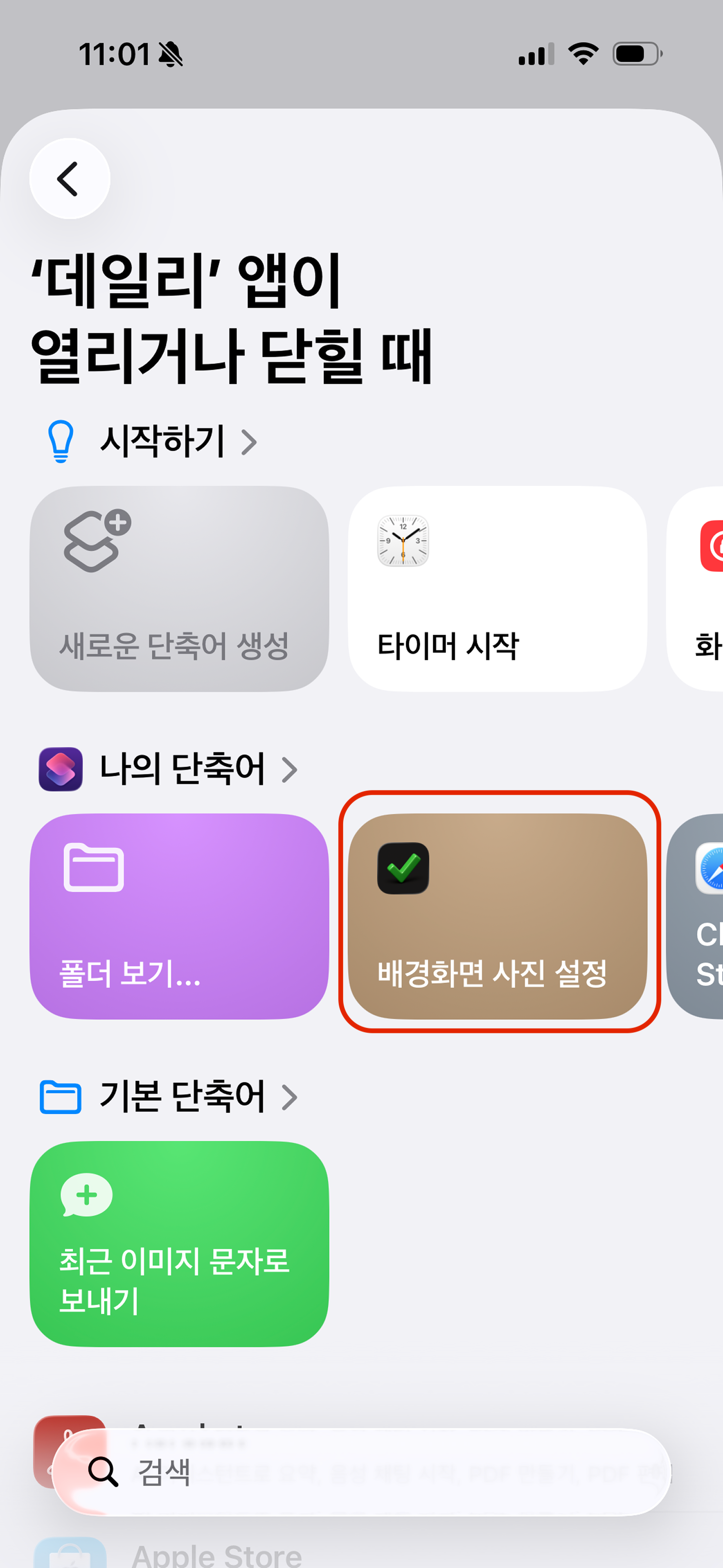
Apple 단축어 앱을 사용하여 배경화면 자동 변경을 설정합니다. 단축어와 자동화를 만드는 단계를 따라주세요.
1. 단축어 만들기
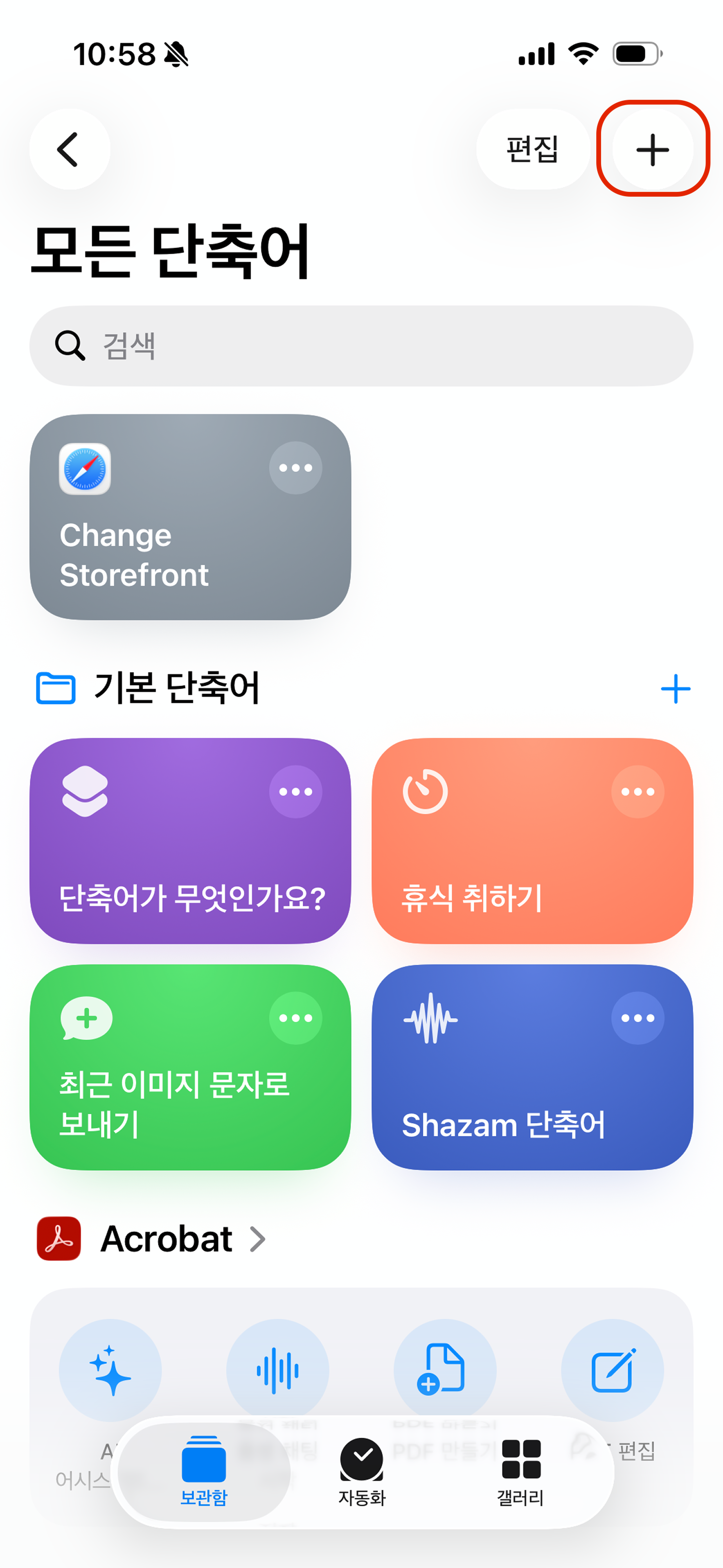
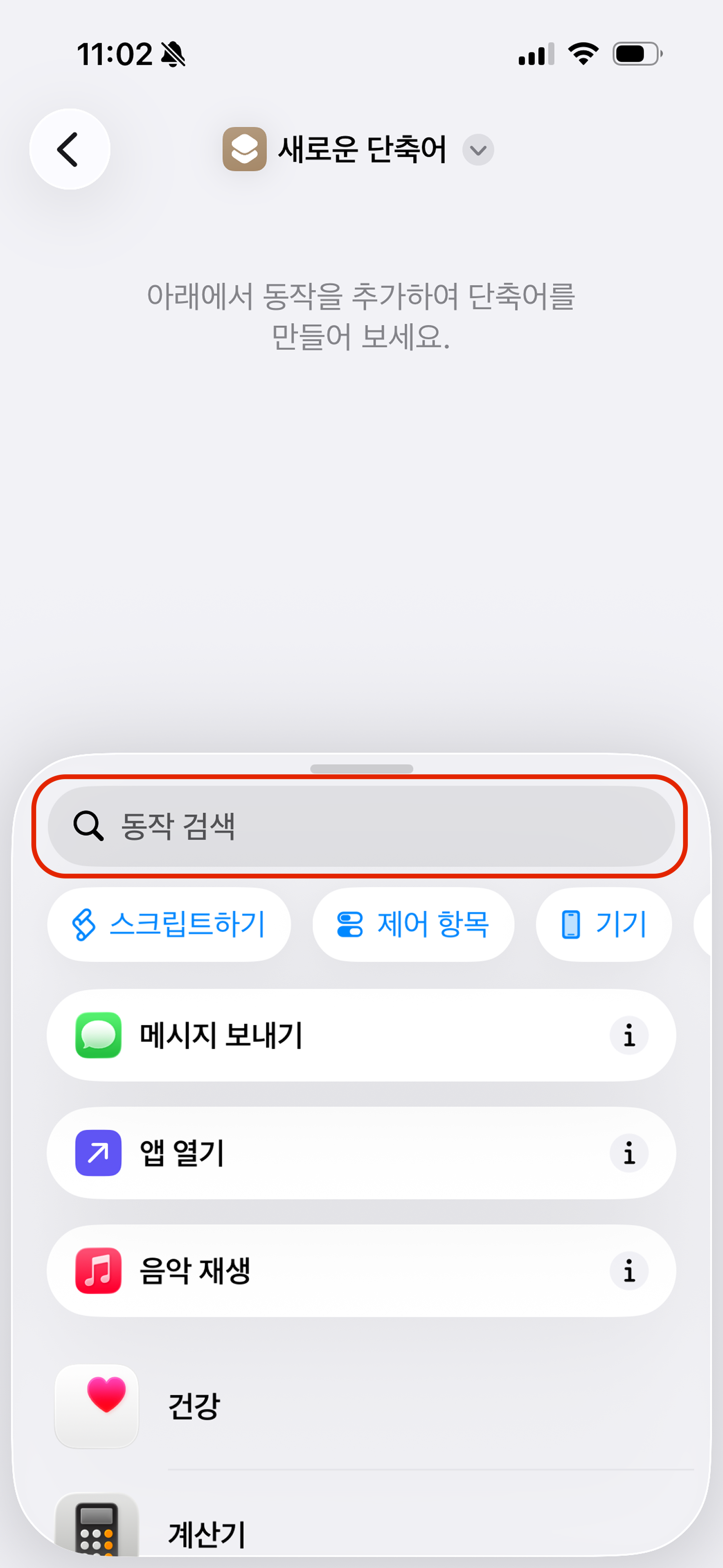
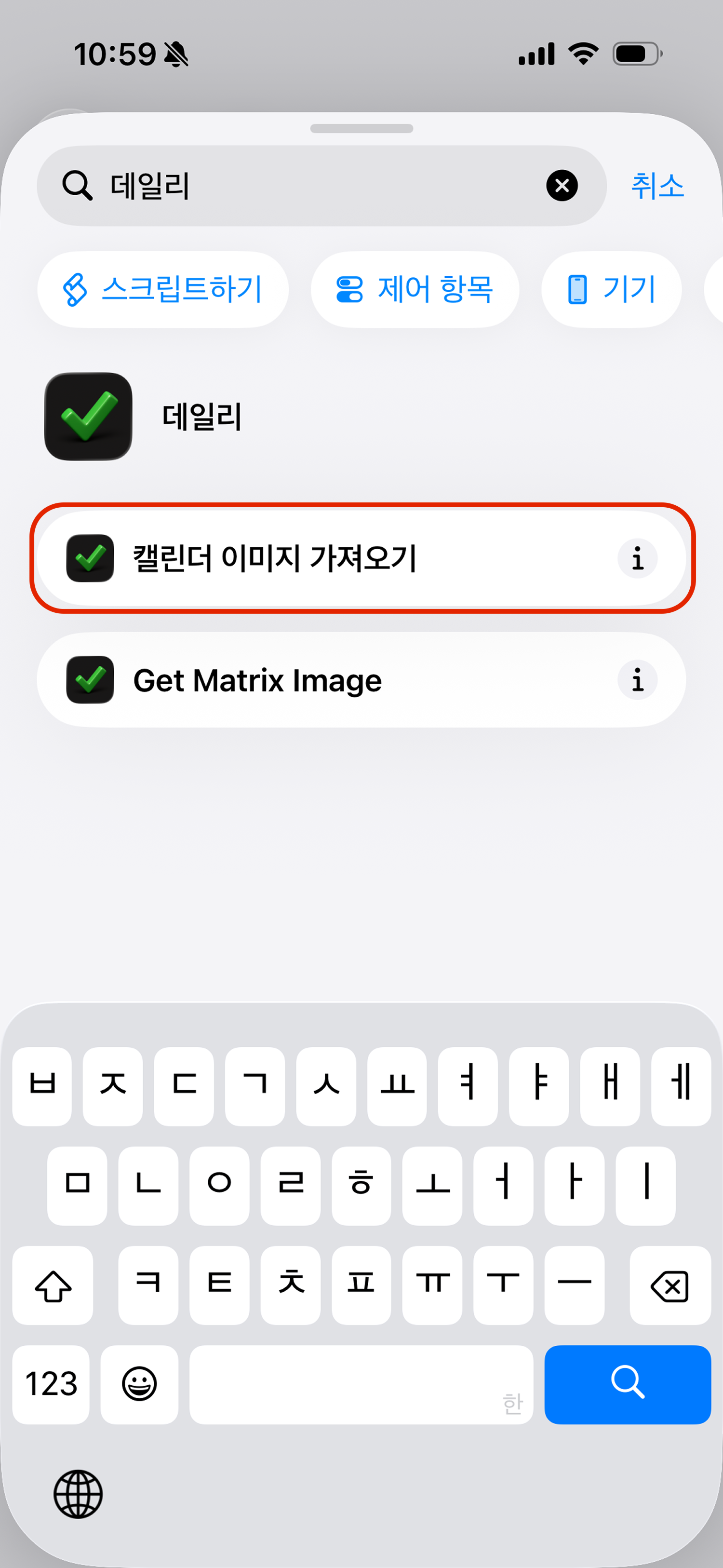
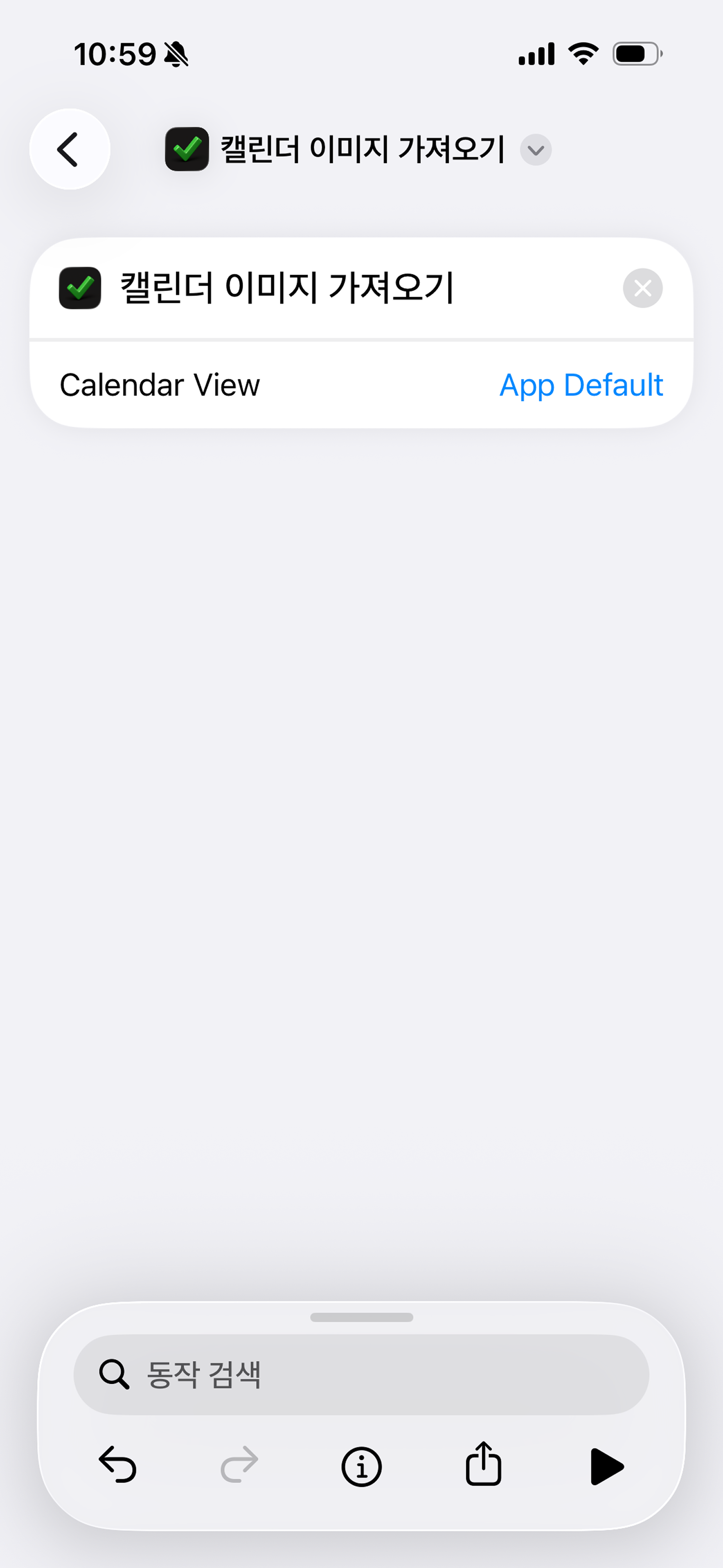
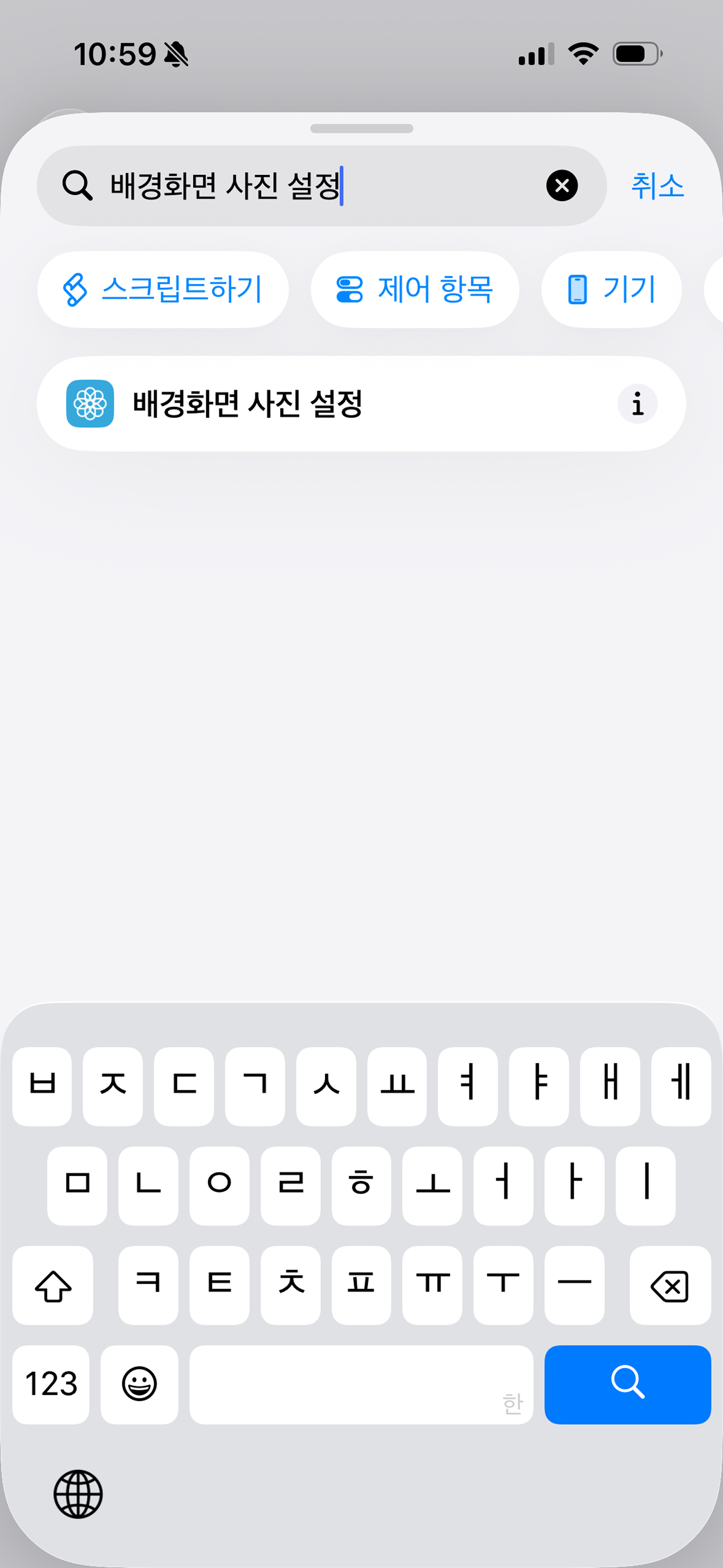
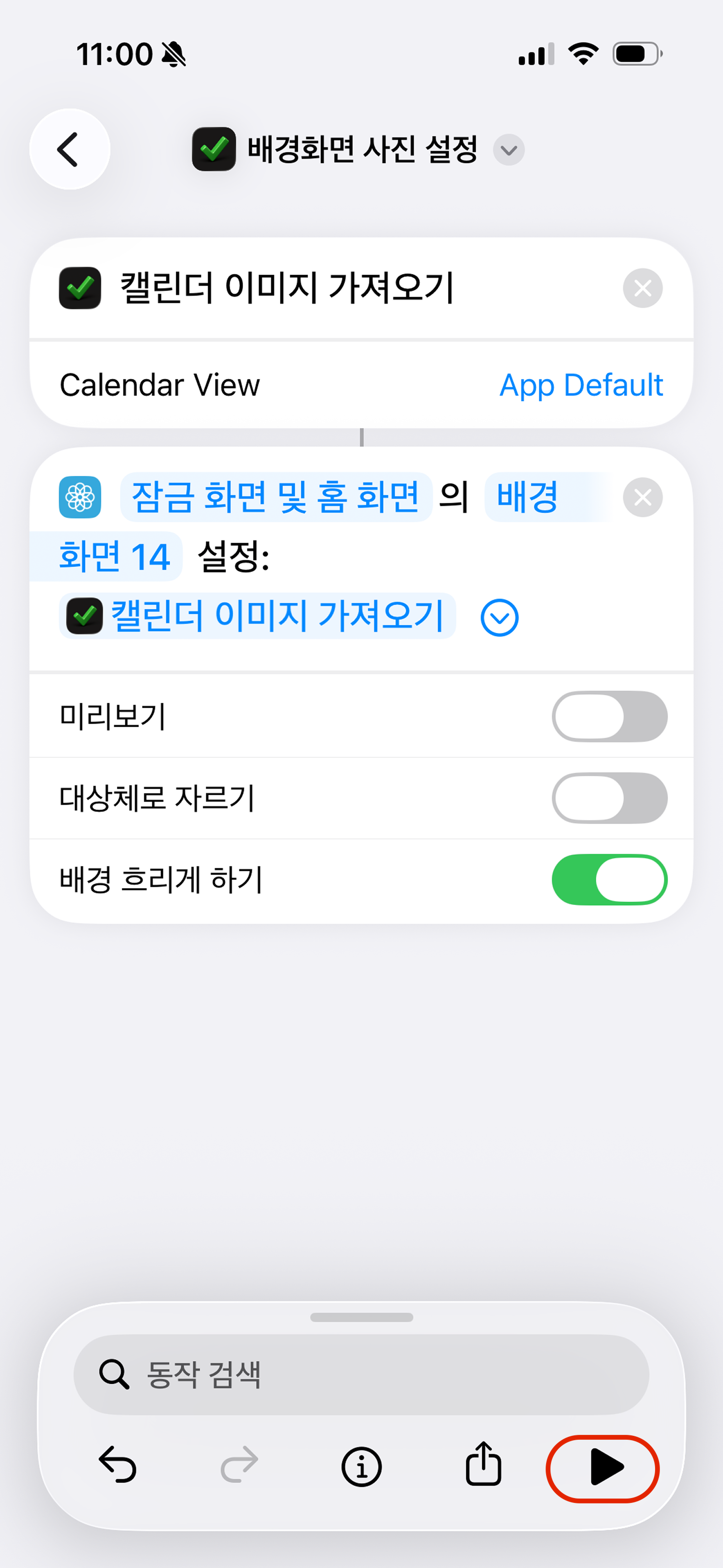
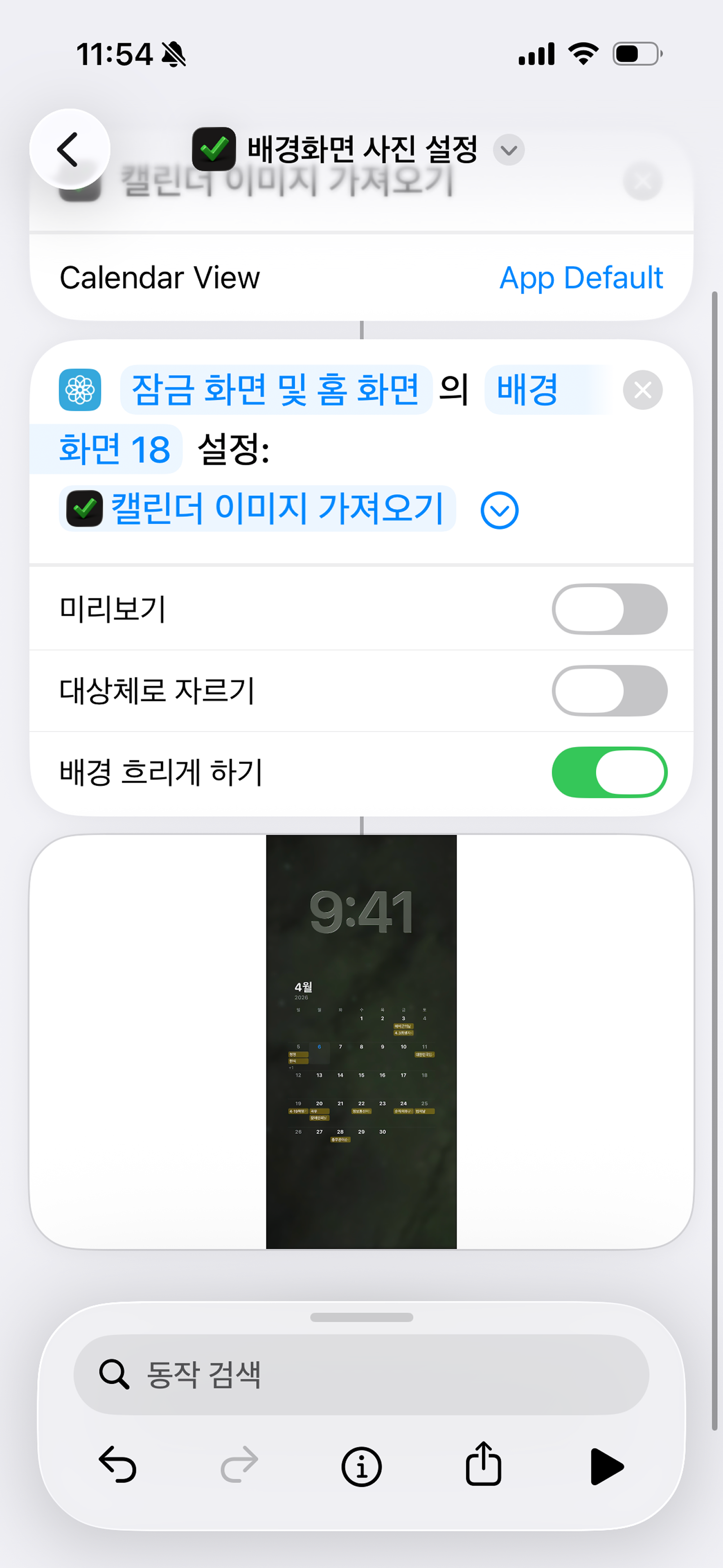
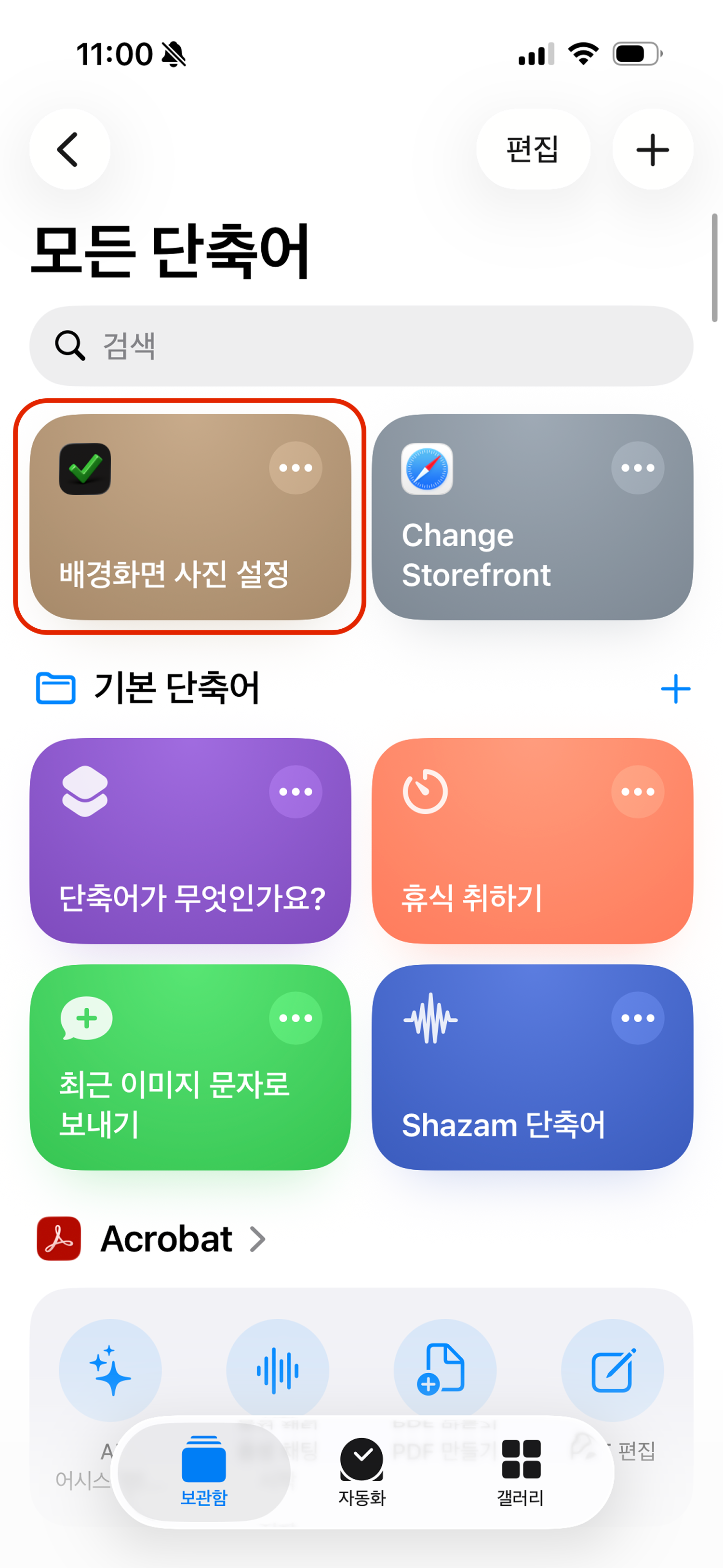
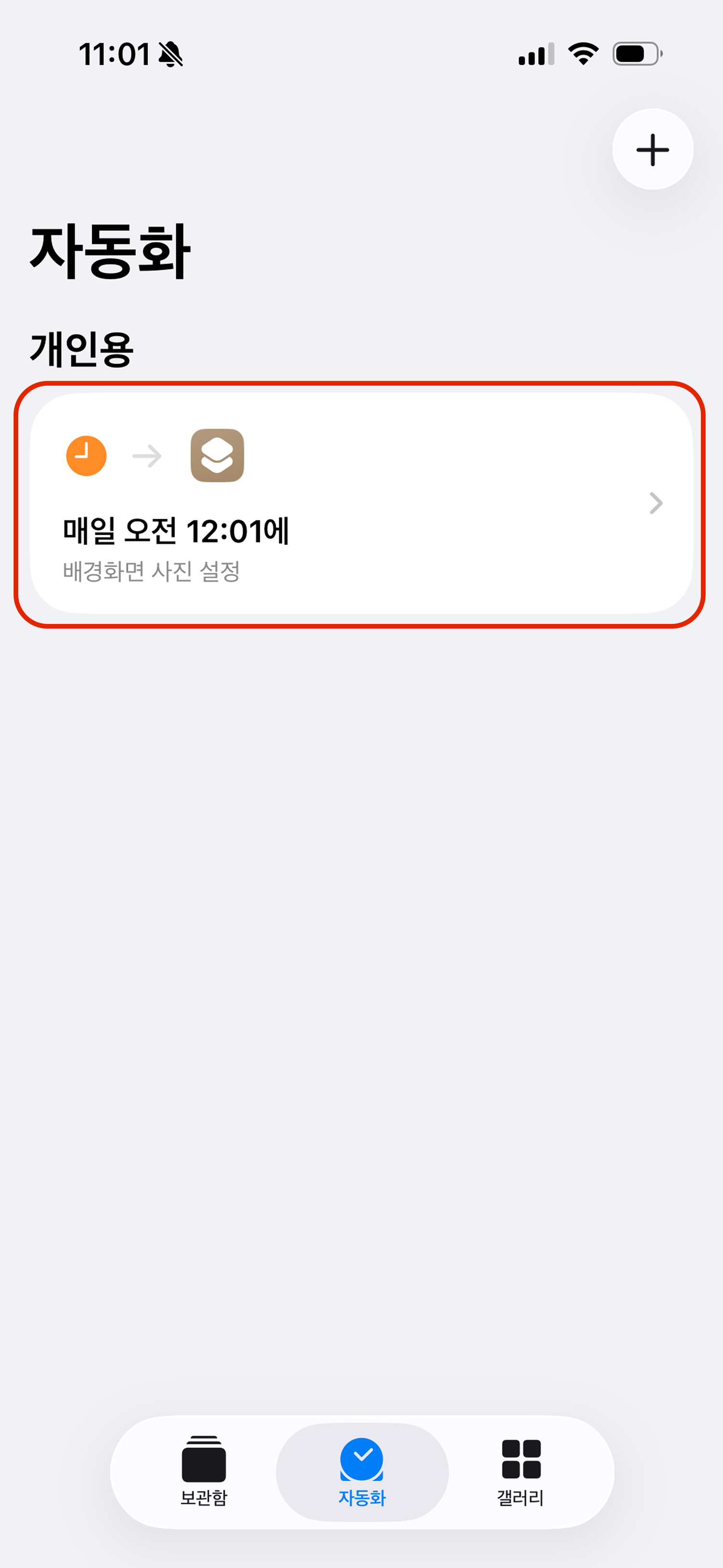
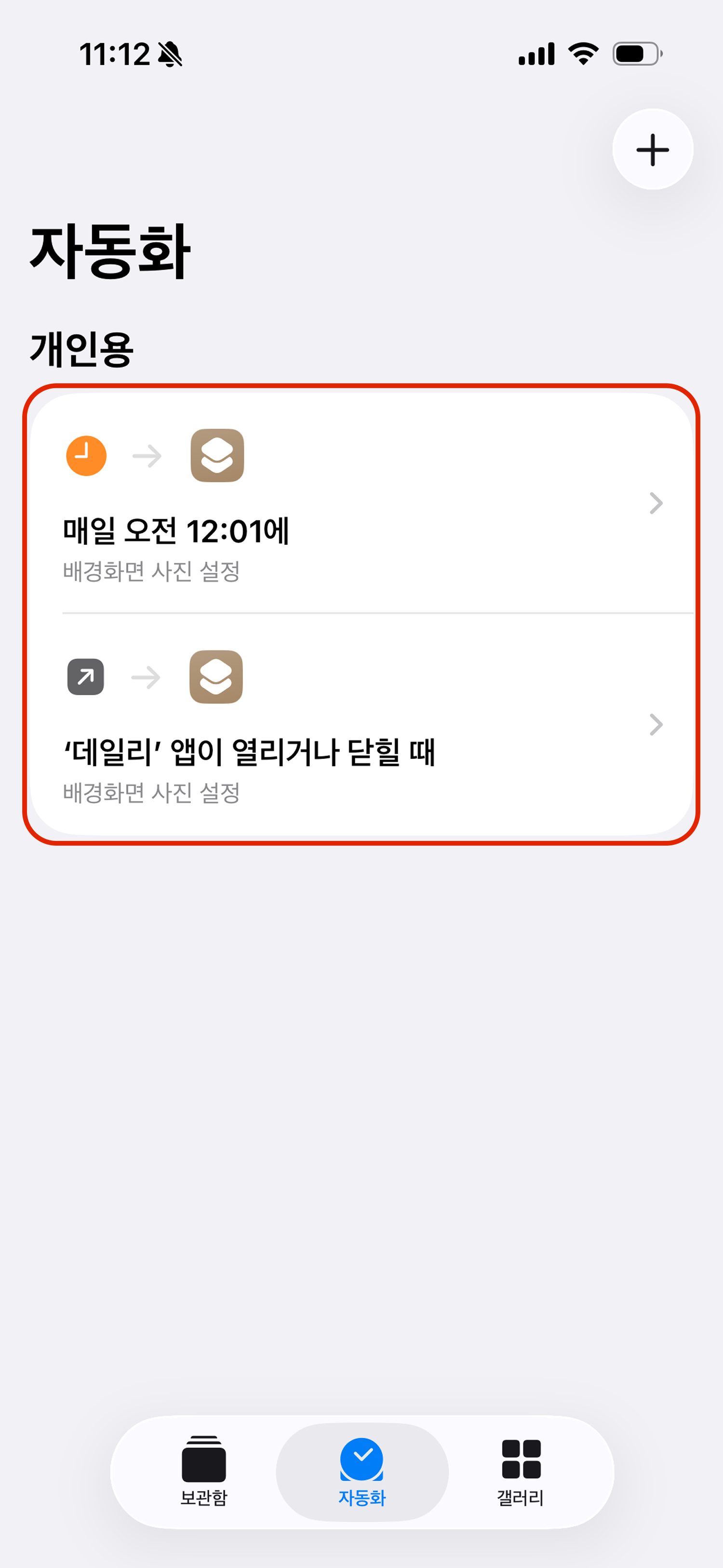
2. 자동화 시간
매일 단축어를 실행하여 배경화면을 업데이트하는 시간 기반 자동화를 만드세요.
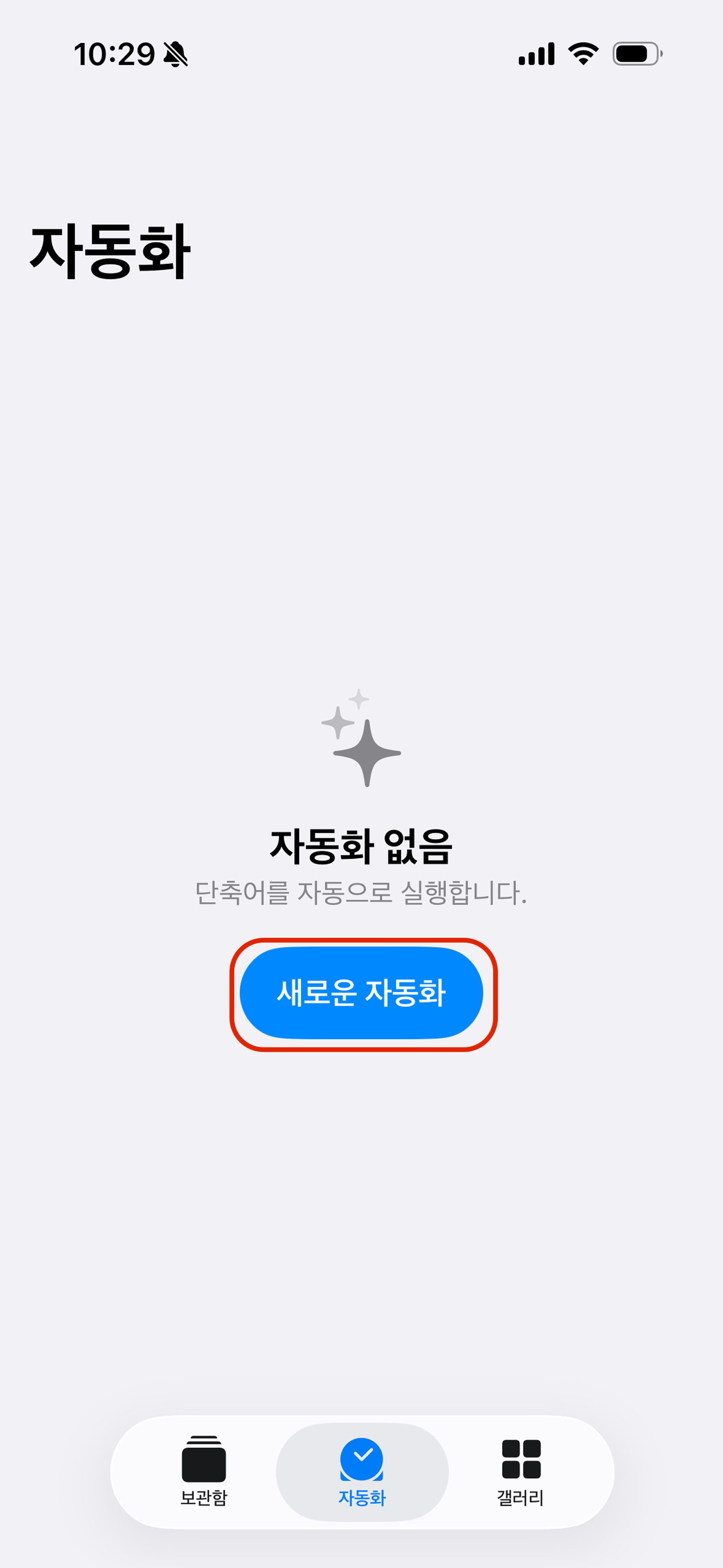
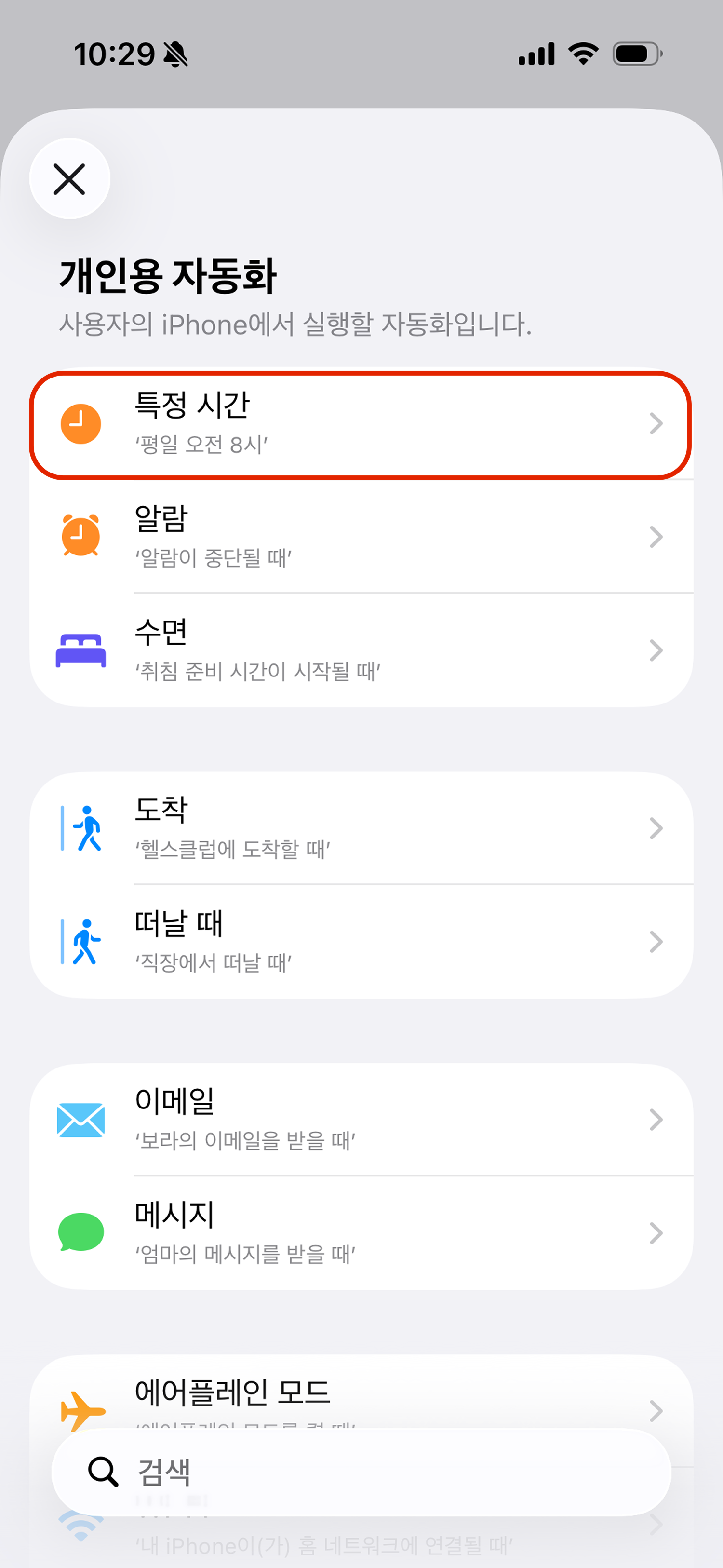
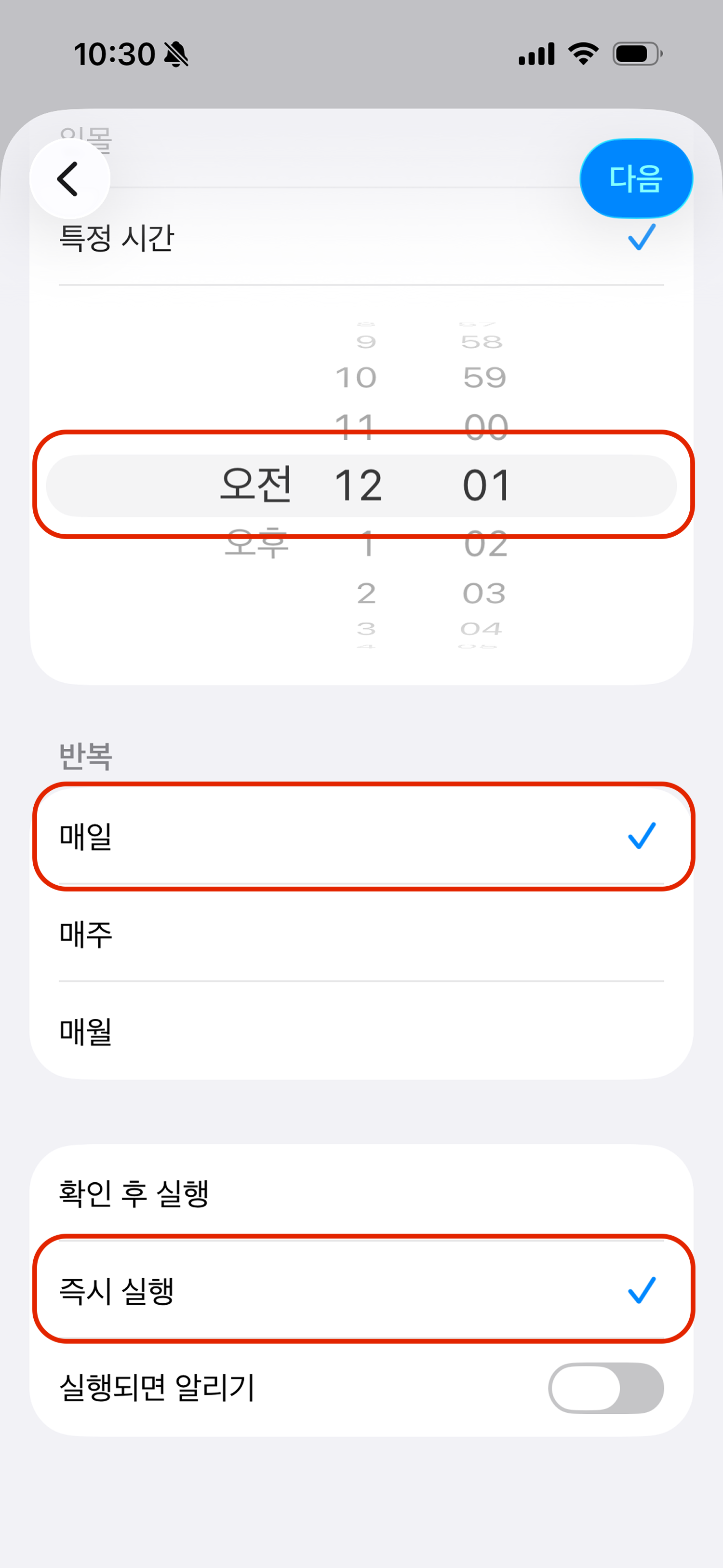
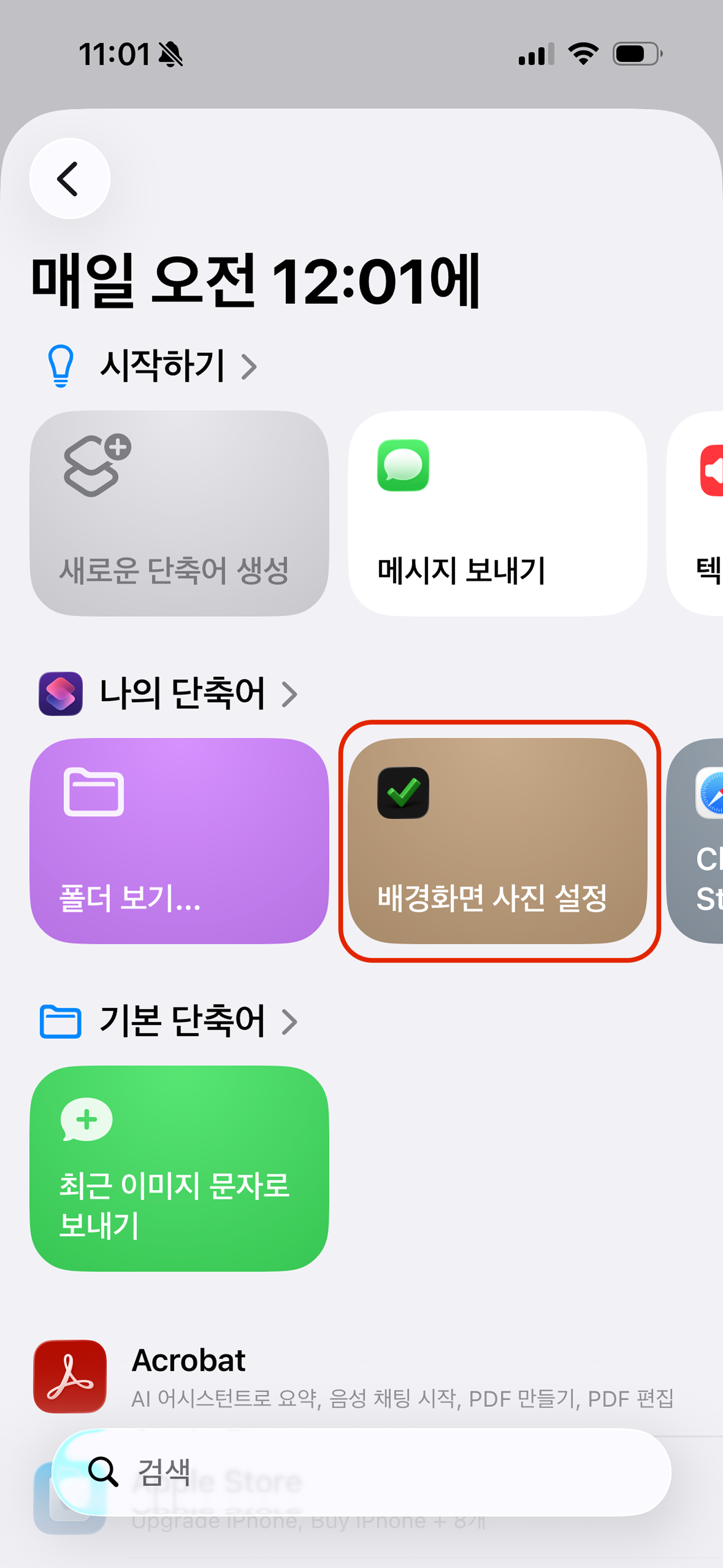
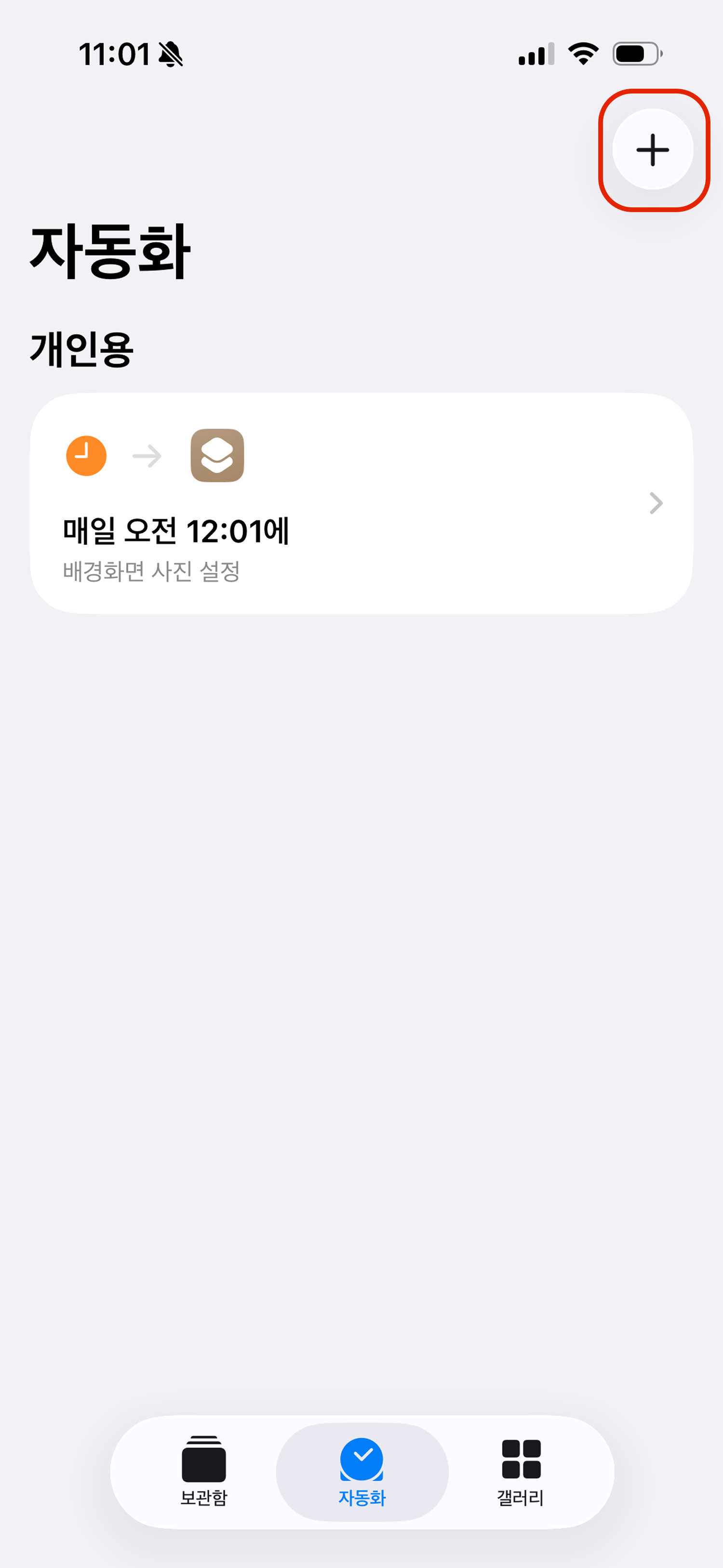
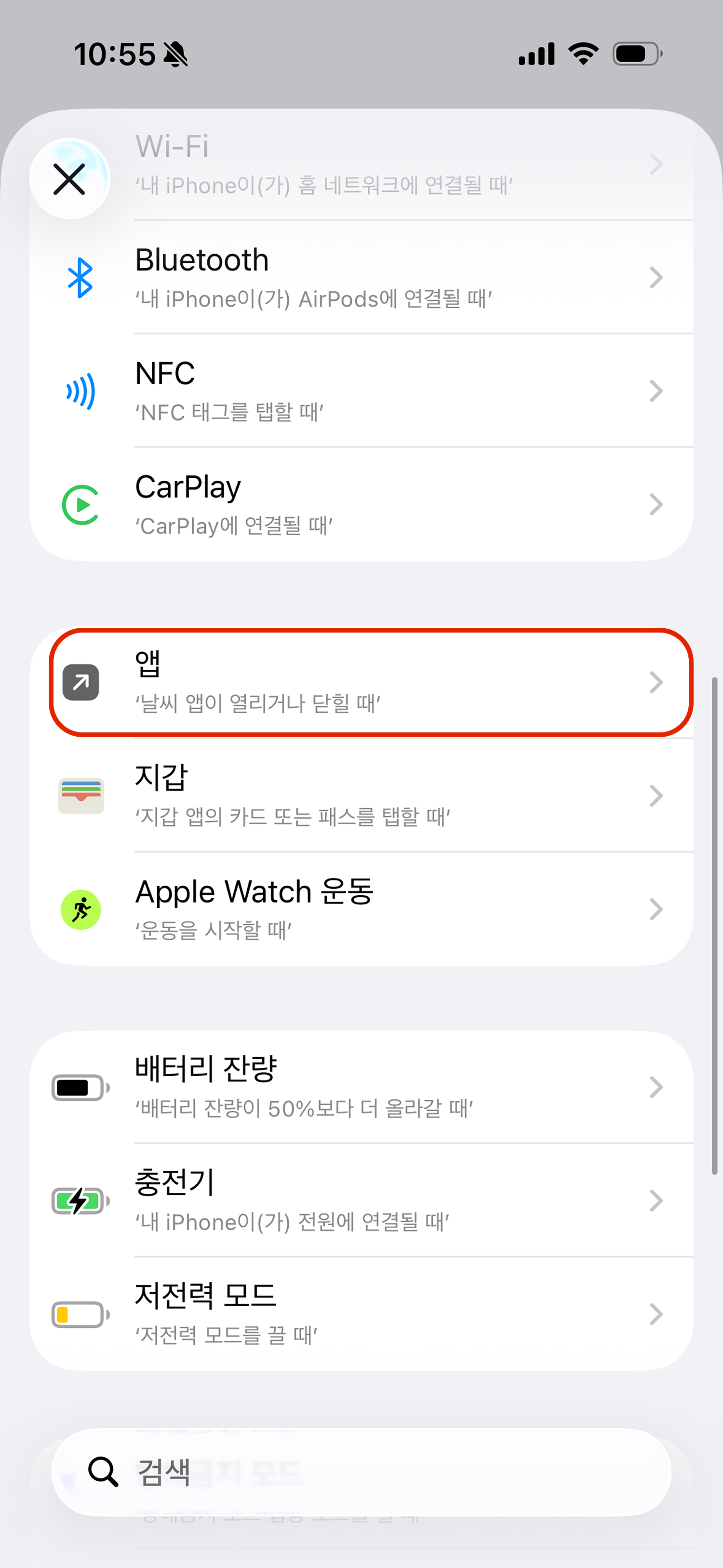
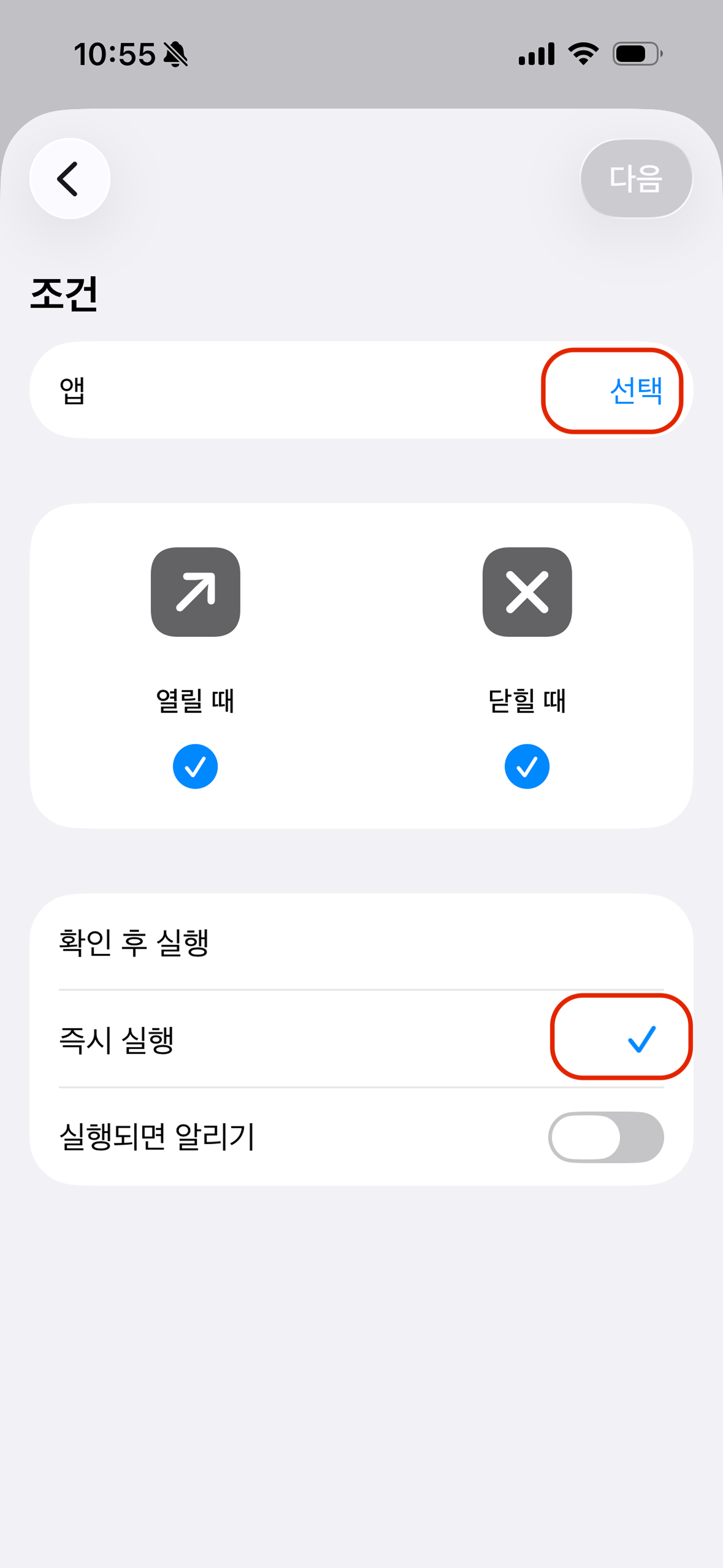
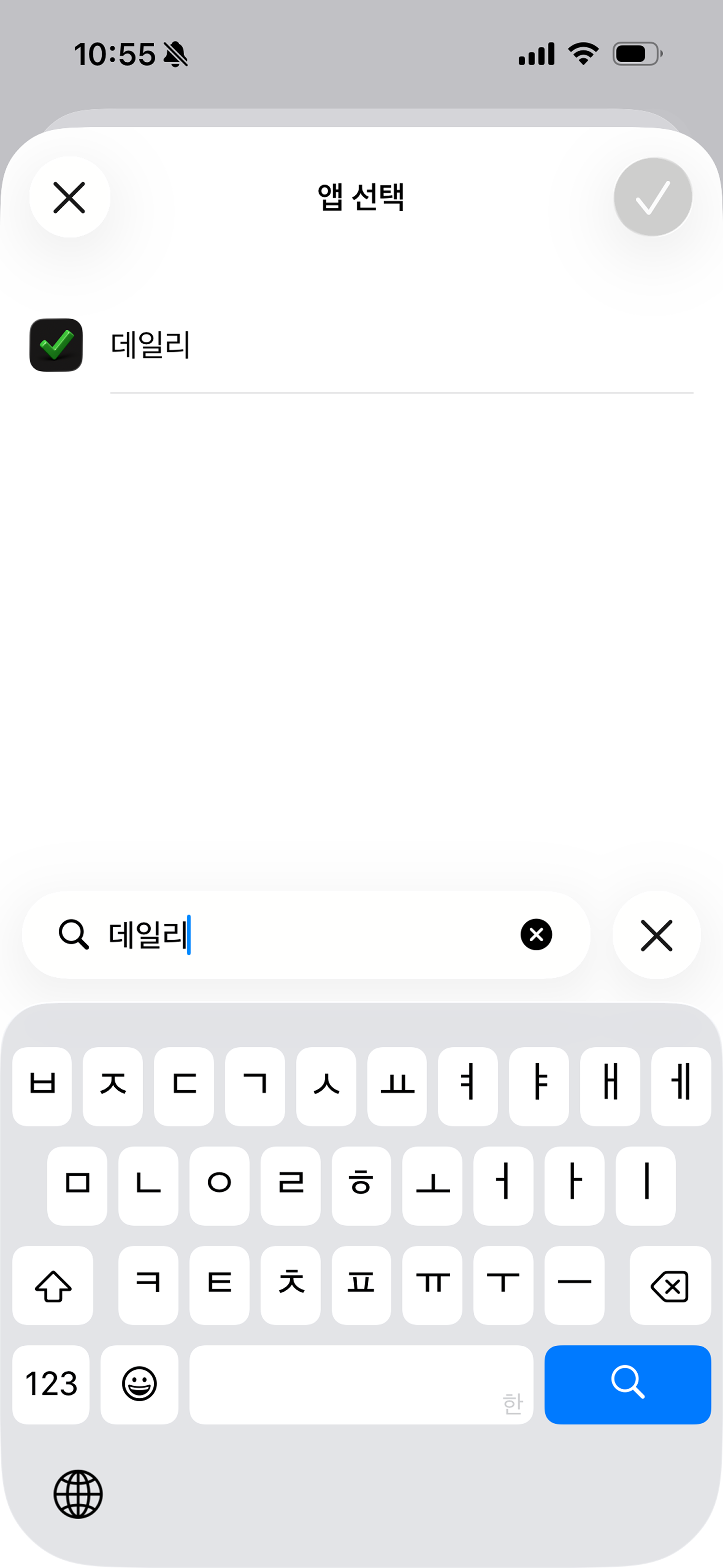
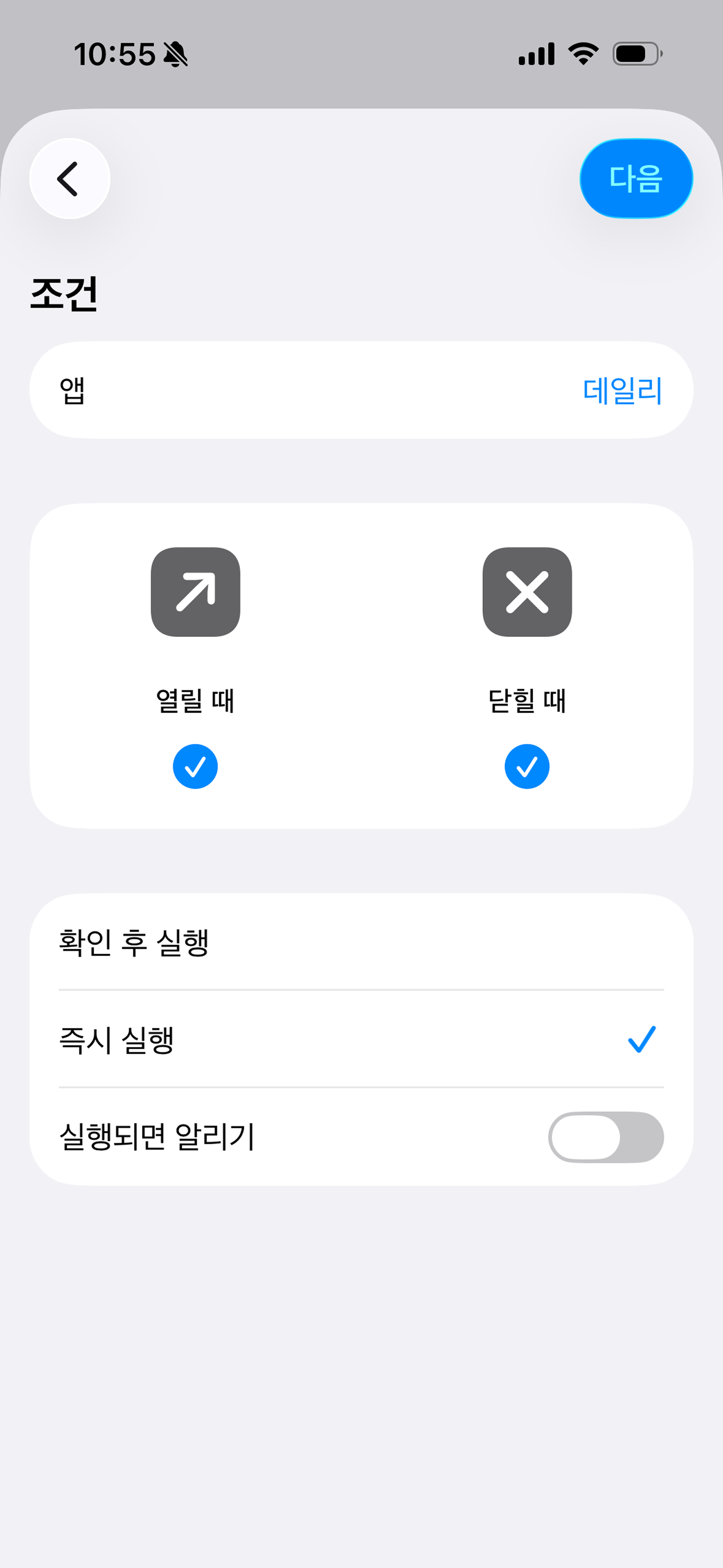
3. 앱 열기 및 닫기
앱을 열거나 닫을 때 배경화면을 업데이트하는 자동화를 설정하세요.
문제 해결
배경화면 설정이 비활성화되어 자동화가 작동하지 않아요
단축어 자동화에서 “배경화면” 필드가 비활성화(회색)되어 있으면 자동화가 정상적으로 실행되지 않습니다.
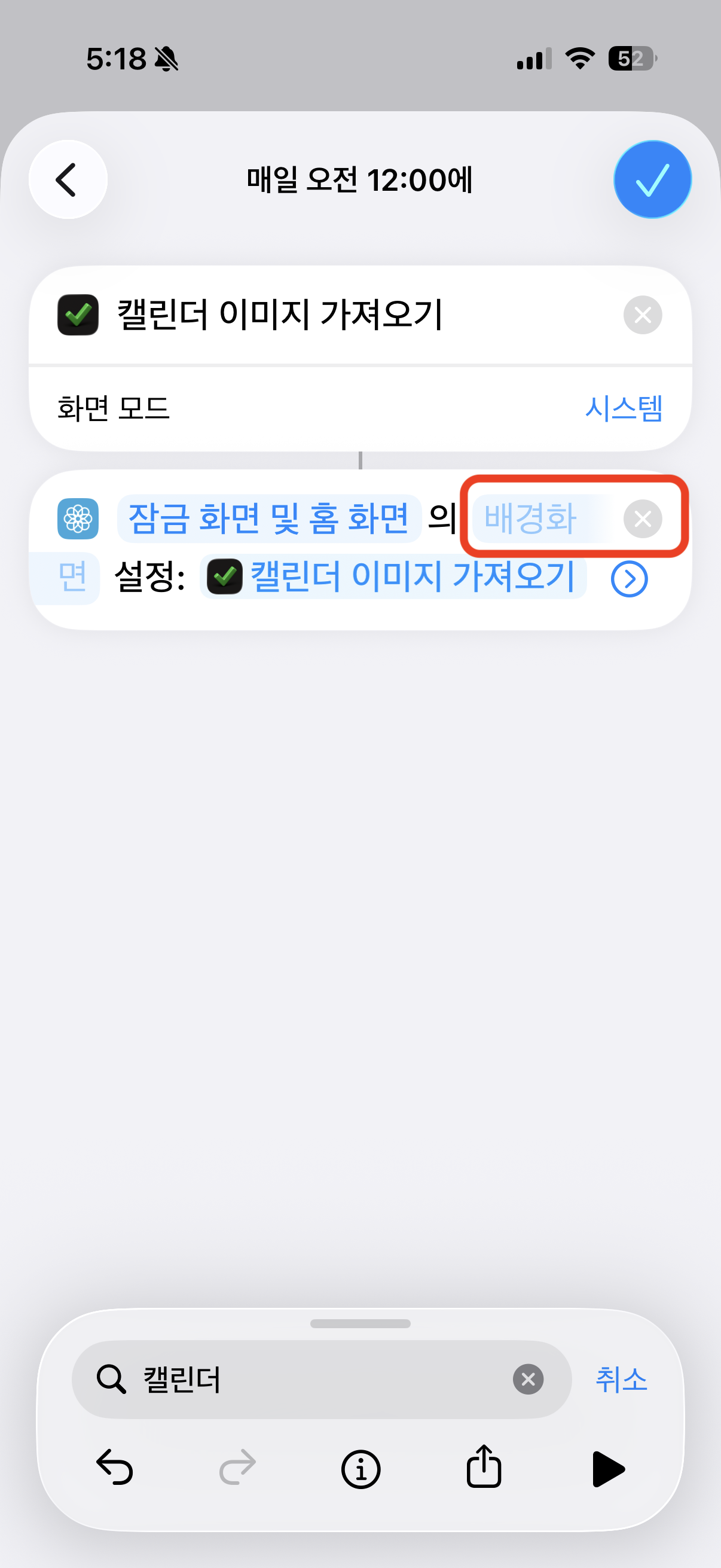
이 문제는 현재 잠금화면에 사진 배경화면이 설정되어 있지 않을 때 발생합니다. 아래 단계에 따라 사진 배경화면을 먼저 설정해 주세요.
해결 방법: 사진 배경화면 설정하기
- iPhone에서 설정 앱
 으로 이동하여 배경화면을 탭합니다.
 - 새로운 배경화면 추가를 탭합니다.
- 사진을 선택한 후 원하는 이미지를 고릅니다.
- 필요에 따라 이미지를 조정한 후 추가를 탭합니다.
- 배경화면 쌍으로 설정을 탭하여 잠금화면과 홈화면에 모두 적용합니다.
사진 배경화면을 설정한 후 단축어 자동화로 돌아가면 “배경화면” 필드가 활성화되어 정상적으로 작동합니다.
자세한 내용은 Apple 지원 - iPhone 배경화면 변경하기를 참고하세요.
단축어 앱에서 데일리(Daily) 앱이 검색되지 않아요
단축어 앱에서 동작을 검색할 때 데일리 앱이 나타나지 않는 경우 다음을 시도해 보세요:
- 데일리 앱을 열고 잠시 사용한 후 닫습니다.
- 데일리 앱을 여러 번 열고 닫기를 반복합니다.
- 단축어 앱을 강제 종료합니다 (앱 전환기에서 위로 스와이프).
- 단축어 앱을 다시 열고 “데일리”를 검색합니다.
이 과정을 여러 번 반복해야 할 수 있습니다. 이렇게 하면 iOS가 설치된 앱의 단축어 동작 목록을 새로고침합니다.