
카카오 캘린더(톡캘린더)는 CalDAV를 지원하지 않기 때문에, 카카오톡에서 발급받은 iCal 형식 주소를 iPhone 캘린더에 구독 캘린더로 추가해 데일리 앱에서 일정을 확인합니다.
1단계: 카카오톡에서 iCal 주소 받기
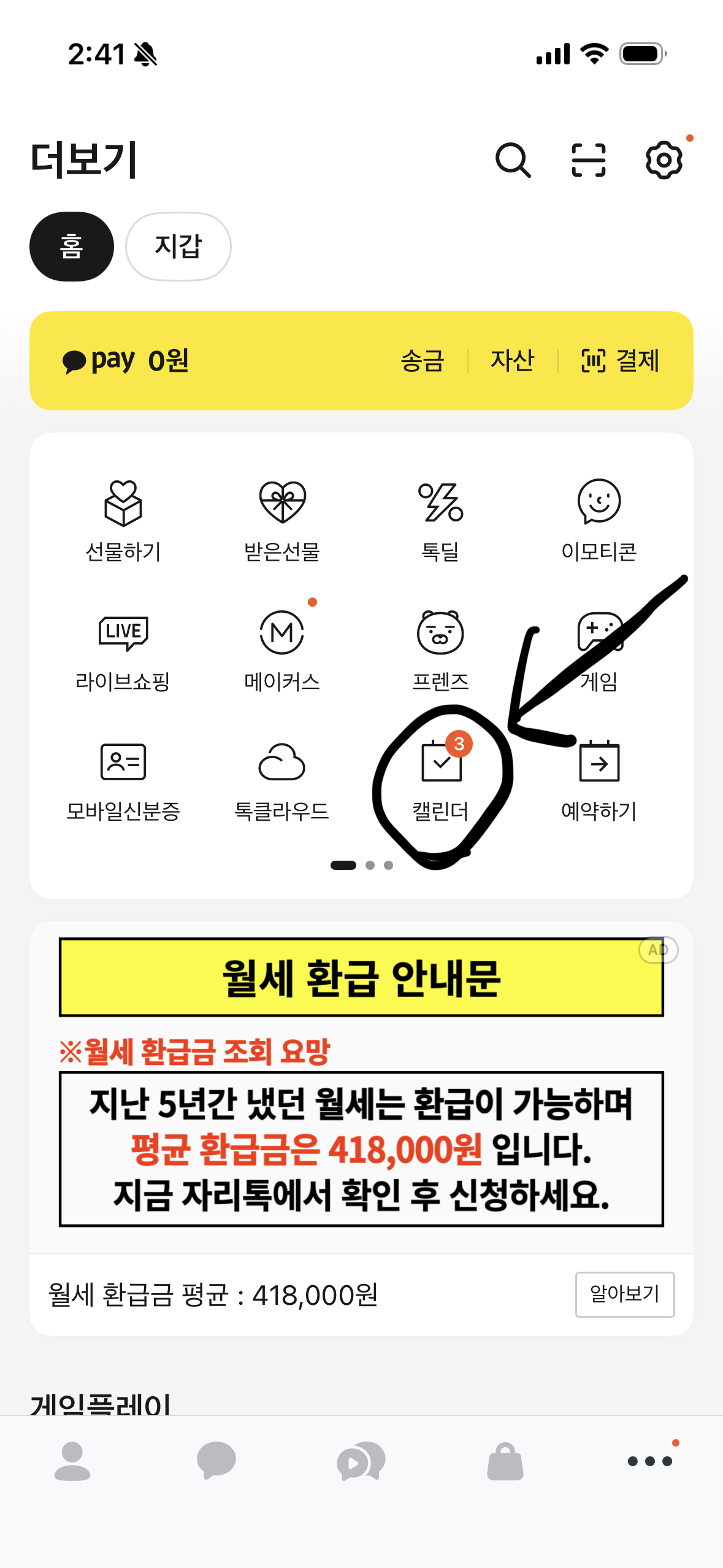
- 카카오톡 앱을 열고 더보기(•••) 탭에서 캘린더 아이콘을 누릅니다.
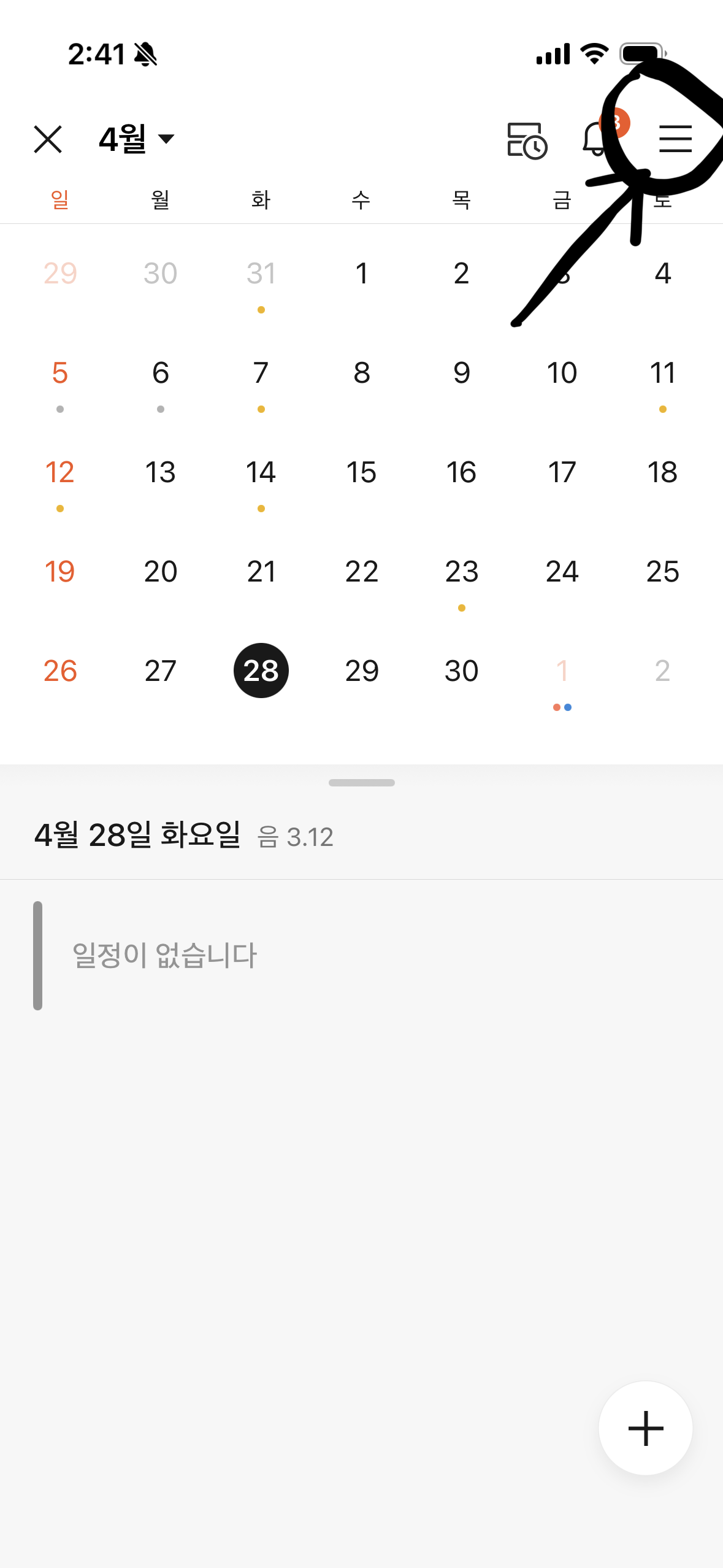
- 톡캘린더 화면 우측 상단의 메뉴(☰) 버튼을 누릅니다.
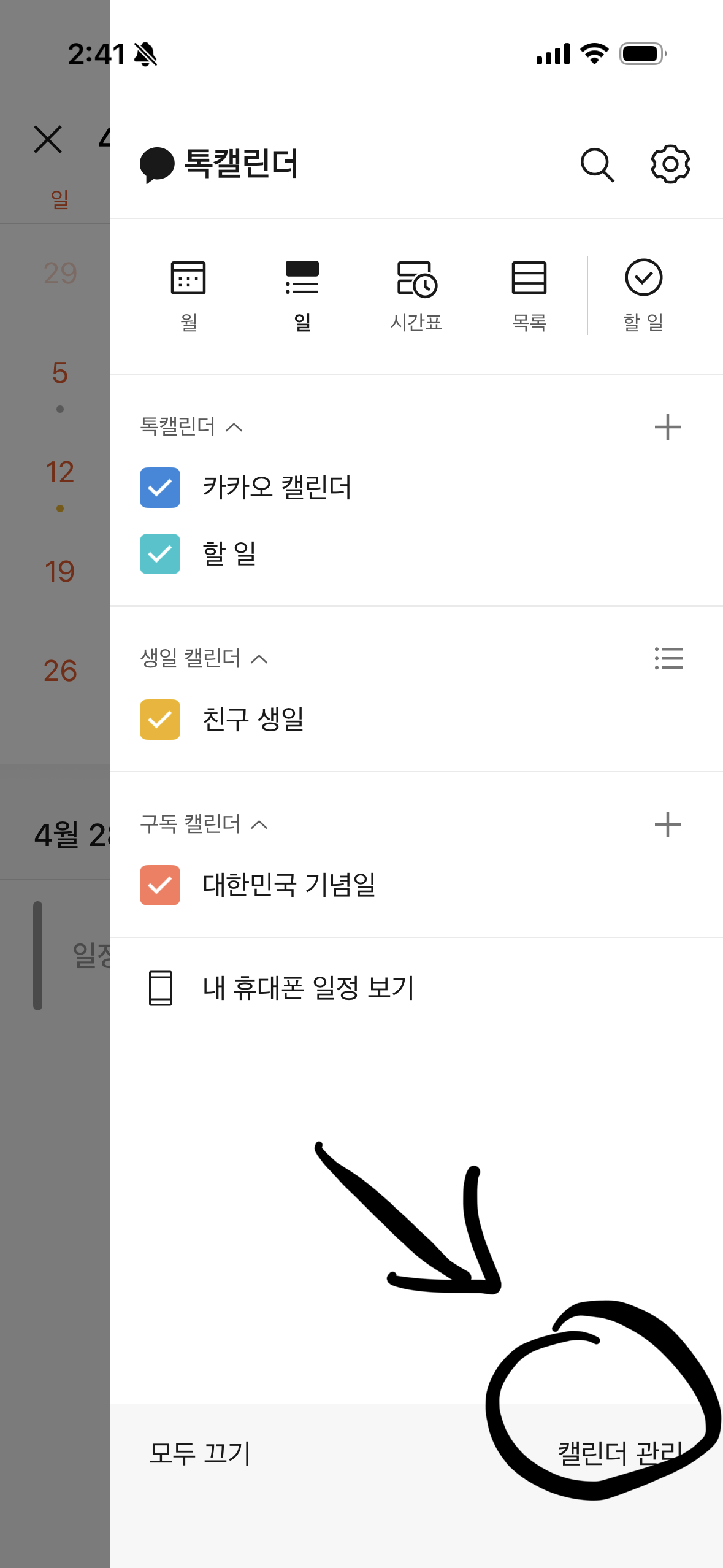
- 캘린더 목록 패널 하단의 캘린더 관리를 누릅니다.
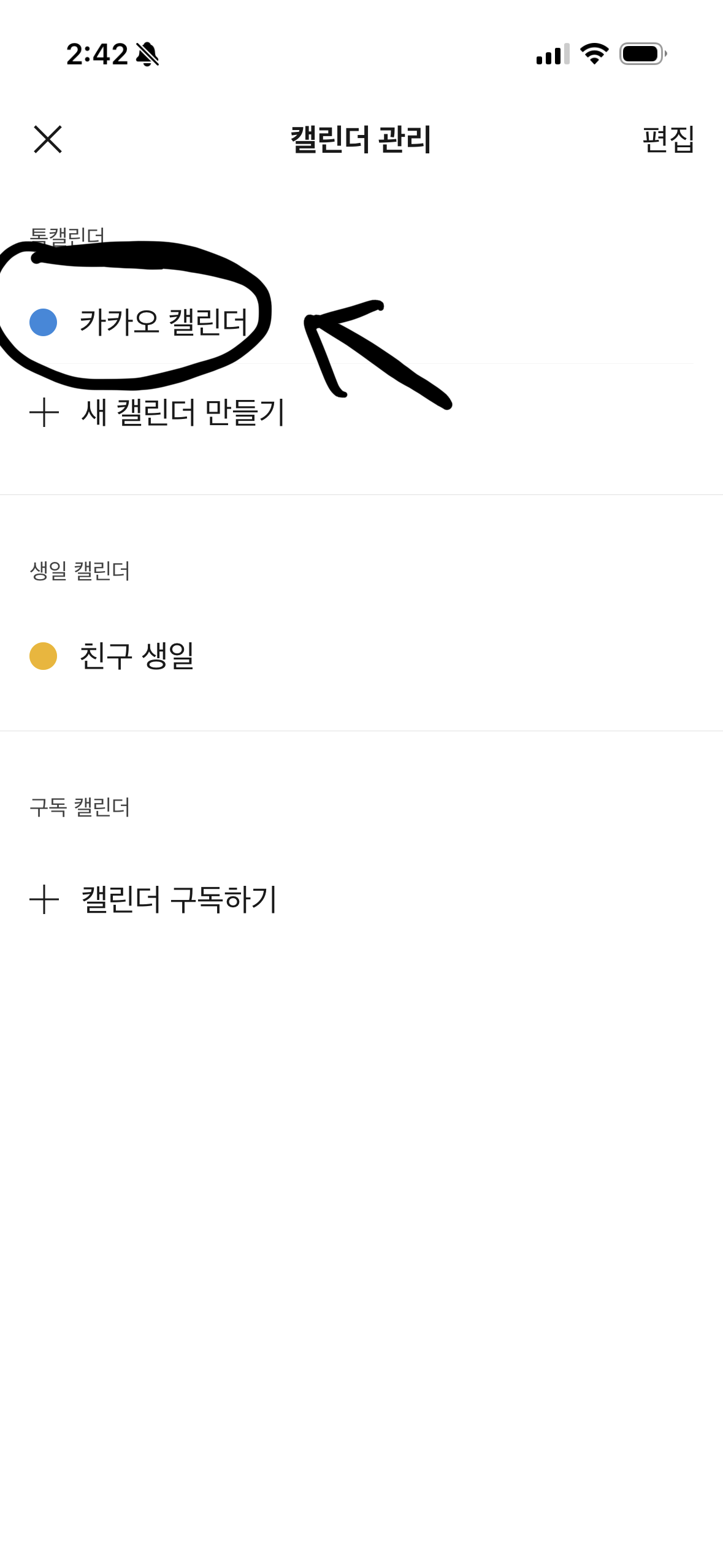
- 카카오 캘린더 항목을 누릅니다.
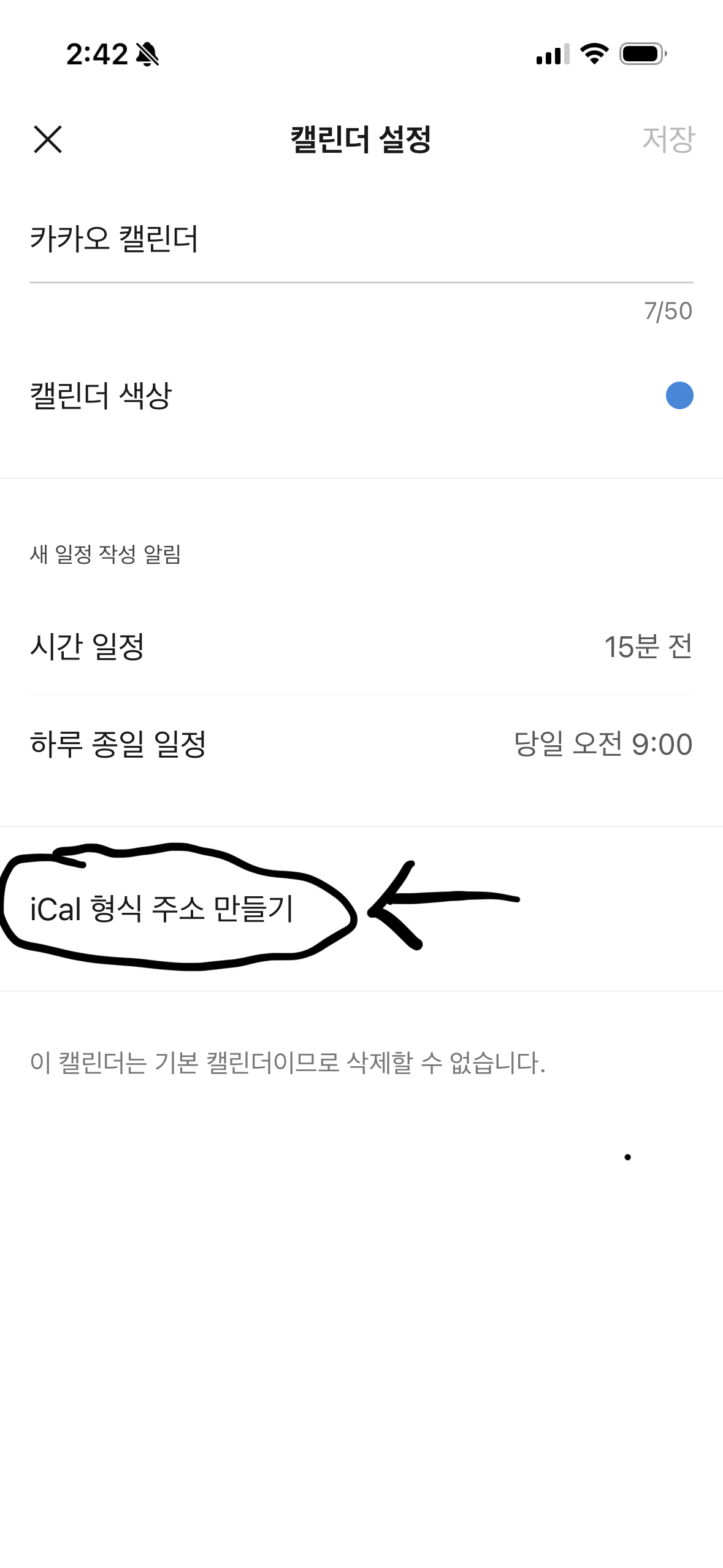
- 캘린더 설정 화면에서 iCal 형식 주소 만들기를 누릅니다.
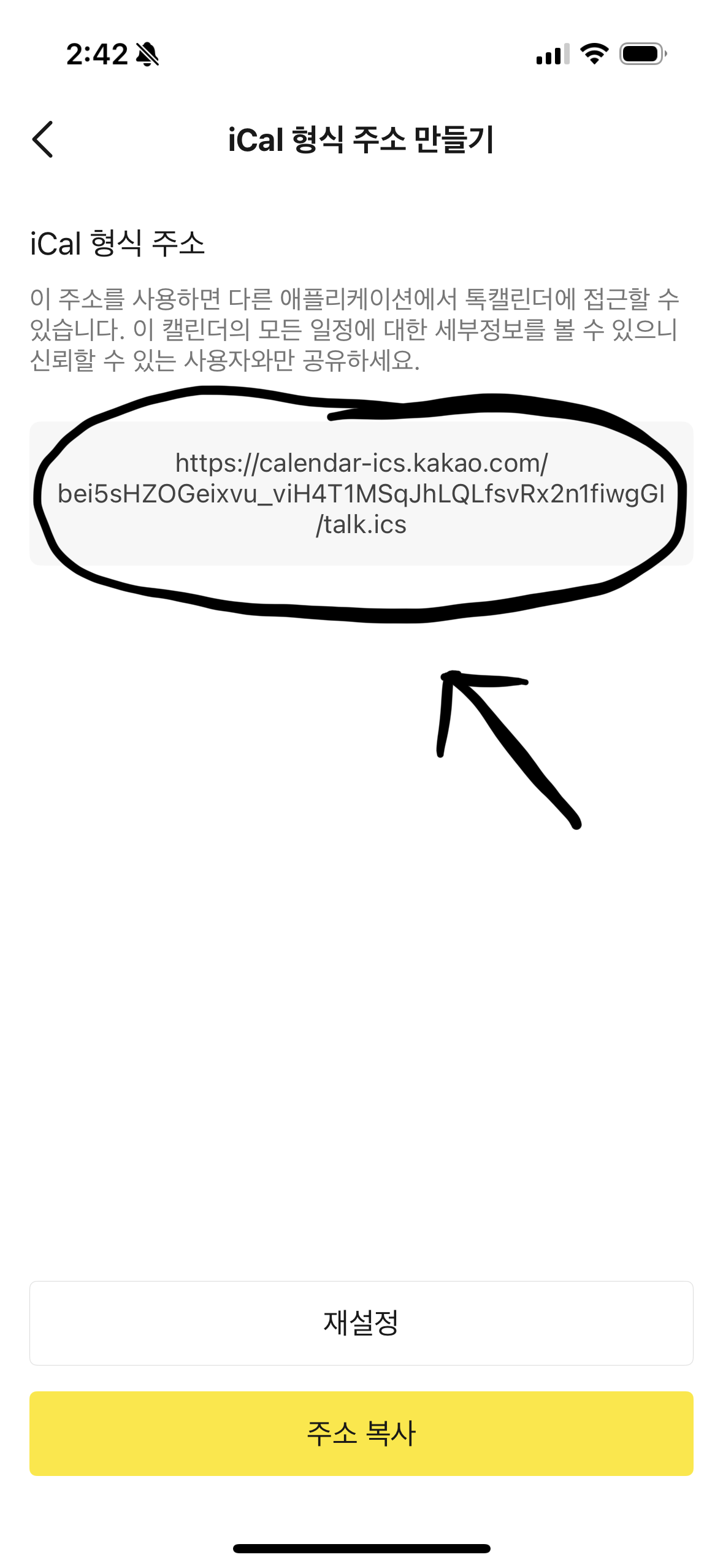
- 표시된
https://calendar-ics.kakao.com/...주소 아래의 주소 복사 버튼을 눌러 복사합니다.
2단계: iPhone 캘린더에 구독 추가
- iPhone 설정 → 앱 → 캘린더 → 캘린더 계정을 엽니다.
- 계정 추가 → 기타 → 구독 캘린더 추가를 누릅니다.
- 서버 칸에 1단계에서 복사한 iCal 주소를 붙여넣고 다음을 누릅니다.
- 설명을
카카오 캘린더로 변경한 뒤 저장을 누릅니다. - Apple 캘린더 앱을 열어 일정이 표시되는지 확인합니다.
3단계: 데일리에 권한 허용
- 데일리 앱을 열고 설정 → 캘린더로 이동합니다.
- 접근 허용을 탭하고 iOS 권한 창에서 전체 접근 권한을 선택합니다.
- 데일리에 표시할 캘린더 목록에서 방금 추가한 카카오 캘린더를 켭니다.
참고 사항
- 읽기 전용입니다. iCal 구독 방식이라 데일리뿐 아니라 iPhone 캘린더에서도 일정을 새로 만들거나 수정할 수 없습니다. 일정 추가는 카카오톡 톡캘린더에서 직접 진행하세요.
- 동기화 주기. iOS는 구독 캘린더를 자동으로 주기적으로 갱신합니다. 즉시 반영이 필요하다면 Apple 캘린더 앱에서 화면을 아래로 당겨 새로고침하세요.
- 주소를 외부에 공유하지 마세요. iCal 주소를 알면 누구나 캘린더의 모든 일정을 볼 수 있습니다. 주소가 노출됐다면 톡캘린더의 재설정 버튼으로 새 주소를 발급받을 수 있습니다.
문제 해결
iCal 형식 주소 만들기 메뉴가 보이지 않아요
카카오톡 앱이 최신 버전이 아닐 수 있습니다. App Store에서 카카오톡을 최신 버전으로 업데이트한 뒤 다시 시도하세요. 일부 비즈니스/공유 캘린더에는 iCal 주소가 제공되지 않을 수 있으며, 이 경우 본인의 카카오 캘린더에서만 발급할 수 있습니다.
구독은 추가됐는데 데일리에 일정이 보이지 않아요
- iPhone 설정 → 앱 → 캘린더 → 캘린더 계정에서 추가한 구독 캘린더의 토글이 켜져 있는지 확인합니다.
- Apple 캘린더 앱을 열고 하단의 캘린더 버튼을 눌러 카카오 캘린더가 체크되어 있는지 확인합니다.
- 데일리 앱을 강제 종료한 뒤 다시 실행합니다.
일정이 실시간으로 반영되지 않아요
iCal 구독은 실시간 동기화가 아닙니다. iOS가 정해진 주기로 새 일정을 가져오기 때문에 톡캘린더에서 막 추가/수정한 일정은 잠시 뒤에 표시됩니다. 즉시 확인하고 싶다면 Apple 캘린더 앱에서 아래로 당겨 새로고침하세요.